Configurer votre entreprise
Avant de pouvoir vendre, acheter ou tenir vos comptes, IANUI a besoin que vous installiez les valeurs par défaut de votre entreprise : le plan comptable, les taux de TVA et les types d’articles adaptés à la Polynésie française. C’est une étape unique, à faire une fois au démarrage.
Tant qu’elle n’est pas réalisée, les espaces métier (Ventes, Achats, Stocks, Comptabilité) restent masqués : c’est volontaire, pour éviter de travailler sur une base non initialisée.
Cette étape est réservée au Responsable d’Application : la personne qui a souscrit l’abonnement et installé l’application - un profil à haute responsabilité, pas nécessairement le dirigeant. Pour des raisons de responsabilité, un simple responsable système ne peut pas la réaliser à votre place : c’est vous qui validez et adoptez ces valeurs.
La marche à suivre
Section intitulée « La marche à suivre »-
À la connexion, une bannière apparaît en bas de l’écran : « Les valeurs par défaut de l’entreprise ne sont pas encore installées… ». Cliquez sur « Configurer maintenant ».
-
Vous arrivez sur la page « Mise en route des valeurs par défaut ». Elle vous présente, pour relecture, ce que le clic va installer et que vous pourrez ajuster ensuite :
- le plan comptable (PCG Polynésie française) ;
- les taux de TVA ;
- les types d’articles ;
- les catégories d’immobilisations.
Si votre abonnement inclut la paie, ses référentiels s’ajoutent à cette relecture, avec le nombre d’éléments que le clic créera pour chacun : rubriques de paie, matrice de cotisations CPS, barèmes, SMIG, types de congé, natures d’échéances et règles de jours fériés.
-
Parcourez-les, cochez la case d’acceptation, puis cliquez sur « Installer les valeurs par défaut ».
Après l’installation
Section intitulée « Après l’installation »- Un message confirme : « Valeurs par défaut installées. »
- La bannière disparaît.
- Les espaces Ventes, Achats, Stocks, Comptabilité deviennent accessibles.
Ces éléments sont désormais vos données : vous pouvez les adapter à tout moment (ajouter un compte, modifier un taux, créer un type d’article) selon les besoins de votre activité.
Si votre abonnement inclut la paie, le même clic installe aussi ses valeurs de départ : rubriques de paie, taux de cotisation CPS, barème CST-S, historique du SMIG, type de congé « Congés payés », le profil RH de l’entreprise pré-rempli aux valeurs légales (acquisition des congés, horaire 39 h, congés d’ancienneté…), les jours fériés de l’année en cours et sept natures d’échéances de base (visite d’embauche, fin d’essai, fin de CDD, visite de reprise, déclaration d’accident du travail, renouvellement de certification, fin d’aide à l’embauche).
Mettre à jour plus tard
Section intitulée « Mettre à jour plus tard »Une nouvelle version de l’application peut apporter de nouvelles valeurs par défaut (un référentiel de paie, un type de congé, un barème…). Vous n’avez pas à y penser : quand c’est le cas, une notification vous parvient dans la cloche du bandeau, en précisant le nombre d’éléments à appliquer. Elle va aux responsables concernés, et une seule à la fois tant qu’elle n’est pas lue.
Rien n’est appliqué tant que vous ne l’avez pas décidé : une mise à jour de l’application ne change jamais vos valeurs toute seule. Revenez sur la page — depuis la bannière disparue ? Deux accès permanents : le bouton « Mise en route des valeurs par défaut » en haut de la fiche Entreprise, ou la recherche (Ctrl+G). Sur la page déjà installée, la section « Mises à jour » propose « Mettre à jour les valeurs par défaut » :
- l’action ne charge que ce qui manque — un enregistrement existant, ou que vous avez ajusté, n’est jamais modifié ni écrasé ;
- le résultat s’affiche (« X créées, Y déjà présentes ») et l’action peut être relancée sans risque à tout moment ;
- comme l’installation, elle est réservée au Responsable d’Application.
Sur la page déjà installée, l’état liste aussi les référentiels de paie (rubriques, matrice CPS, barèmes, SMIG, types de congé, natures d’échéances, jours fériés de l’année) avec leur compteur — chaque ligne mène à sa liste pour revue.
Enfin, chaque installation et chaque mise à jour laisse une trace : la liste « Installations réglementaires » (espace Paie) conserve qui a appliqué les valeurs, quand, pour quelle entreprise et ce qui a été créé. Une mise à jour qui ne crée rien y figure aussi : elle atteste que les valeurs ont été revues à cette date. C’est cette liste que vous produirez si l’on vous demande un jour quand tel barème a été appliqué.
Un clic chaque janvier : les jours fériés s’installent par année (les dates de Pâques changent). « Mettre à jour les valeurs par défaut » en début d’année crée le millésime nouveau — vos ponts et vos dates ajustées ne sont jamais touchés.
Il n’existe pas de chemin « ne pas installer et tout saisir moi-même » : sans plan comptable ni taux, l’application ne peut ni facturer ni compter. Le bon geste est installer, puis ajuster — l’installation n’impose jamais de garder une valeur.
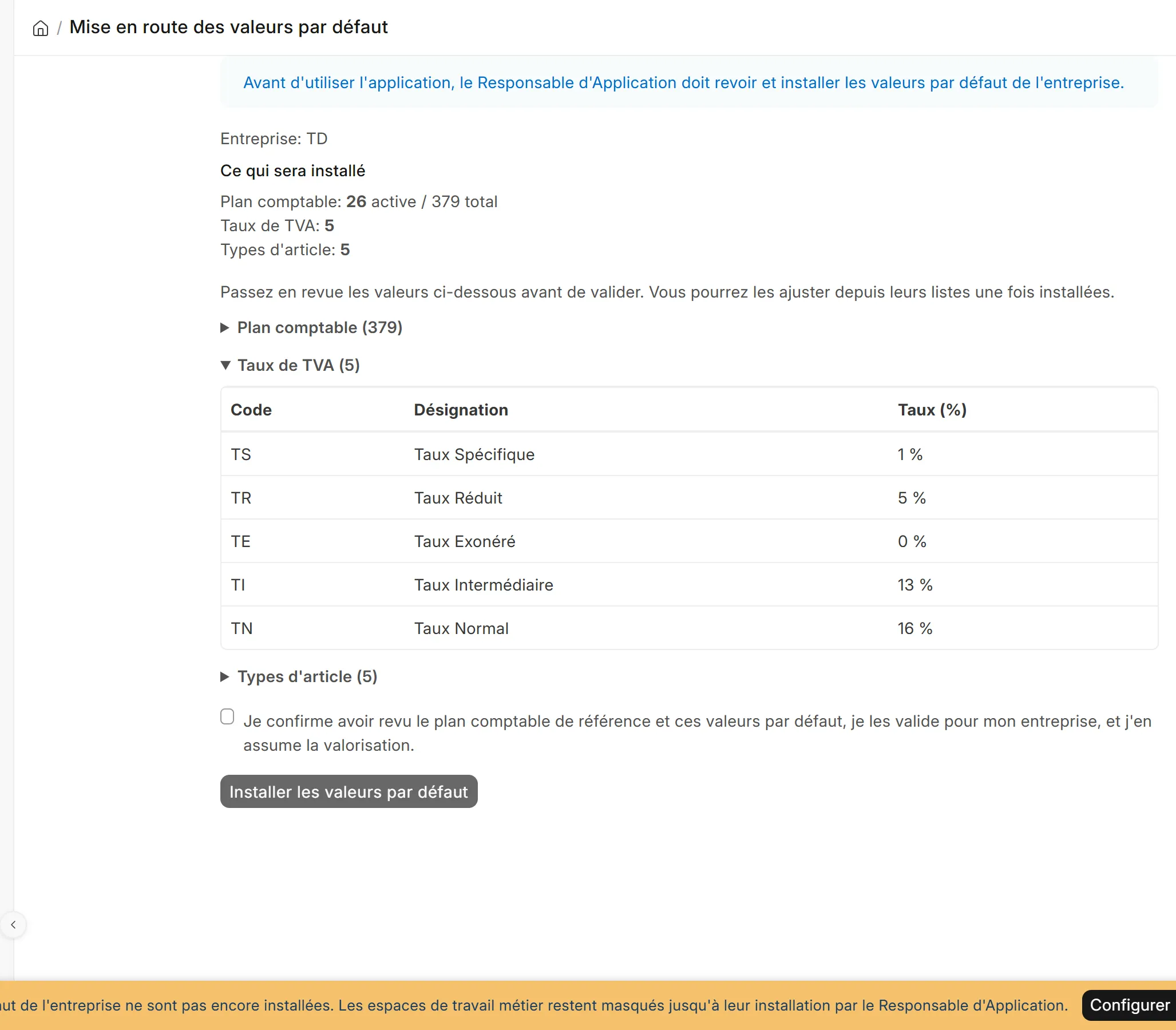
La page « Mise en route des valeurs par défaut » : passez en revue le plan comptable, les taux de TVA et les types d’article, cochez la case, puis cliquez sur « Installer les valeurs par défaut ».