Créer un achat
Comme pour la vente, un achat est un seul document - un Achat - qui passe par trois statuts successifs :
Vous démarrez donc par une demande de devis auprès de votre fournisseur, puis vous confirmez la commande, et enfin vous enregistrez la facture reçue.
Un achat peut aussi naître d’une demande d’achat - le besoin exprimé par un collègue non-acheteur, repris sans re-saisie : voir La demande d’achat.
La vie d’un achat, en un schéma
Section intitulée « La vie d’un achat, en un schéma »C’est le miroir de la vente : mêmes trois statuts, mêmes effets discrets à chaque passage - mais dans l’autre sens. Là où une vente réserve du stock, un achat en prévoit l’arrivée.
-
Créez un nouvel Achat et choisissez le Fournisseur. Le document démarre au statut Demande de devis et reçoit un numéro propre à votre entreprise (de la forme
A…). -
Ajoutez les lignes d’articles. Pour chaque ligne : l’Article, la Quantité et le Prix unitaire (issu du devis fournisseur). La quantité s’exprime toujours dans l’unité de stock de l’article - la colonne Unité la rappelle et ne se modifie pas sur la ligne.
Le prix se saisit librement, tel que le fournisseur vous le donne - aucun tarif d’achat à codifier avant de commander. Pour situer un prix ou comparer les fournisseurs avant de choisir, le rapport « Prix pratiqués » (espace Achats → Rapports) liste, pour un article, chaque fournisseur réellement facturé : dernier prix payé, date et volume - sur les 12 derniers mois par défaut, la période s’élargit d’un geste.
Aucun entrepôt ne se saisit ici. La destination de la marchandise est un fait de réception, pas une intention de commande : elle n’est pas toujours connue au moment de commander, et un entrepôt renseigné à moitié donnerait une prévision d’entrée qui paraît complète sans l’être.
Un même article ne peut figurer qu’une seule fois dans un achat.
Si vous tenez une comptabilité analytique, dépliez la section Analytique de la ligne pour affecter la dépense. Faites-le avant de facturer l’achat : c’est à ce moment que l’écriture est générée. Voir La comptabilité analytique.
-
Renseignez la Date de livraison prévue, celle que le fournisseur vous annonce. Elle se saisit une fois en en-tête et se reporte sur toutes les lignes ; si la commande arrive en plusieurs expéditions, corrigez la date sur les lignes concernées.
C’est une prévision, pas un engagement. Mettez-la à jour dès que le fournisseur vous annonce un décalage : le disponible prévisionnel de vos articles suit aussitôt. Laissée vide, la quantité attendue apparaît en « sans date » — elle n’est ni perdue, ni datée au hasard. Voir Le disponible prévisionnel.
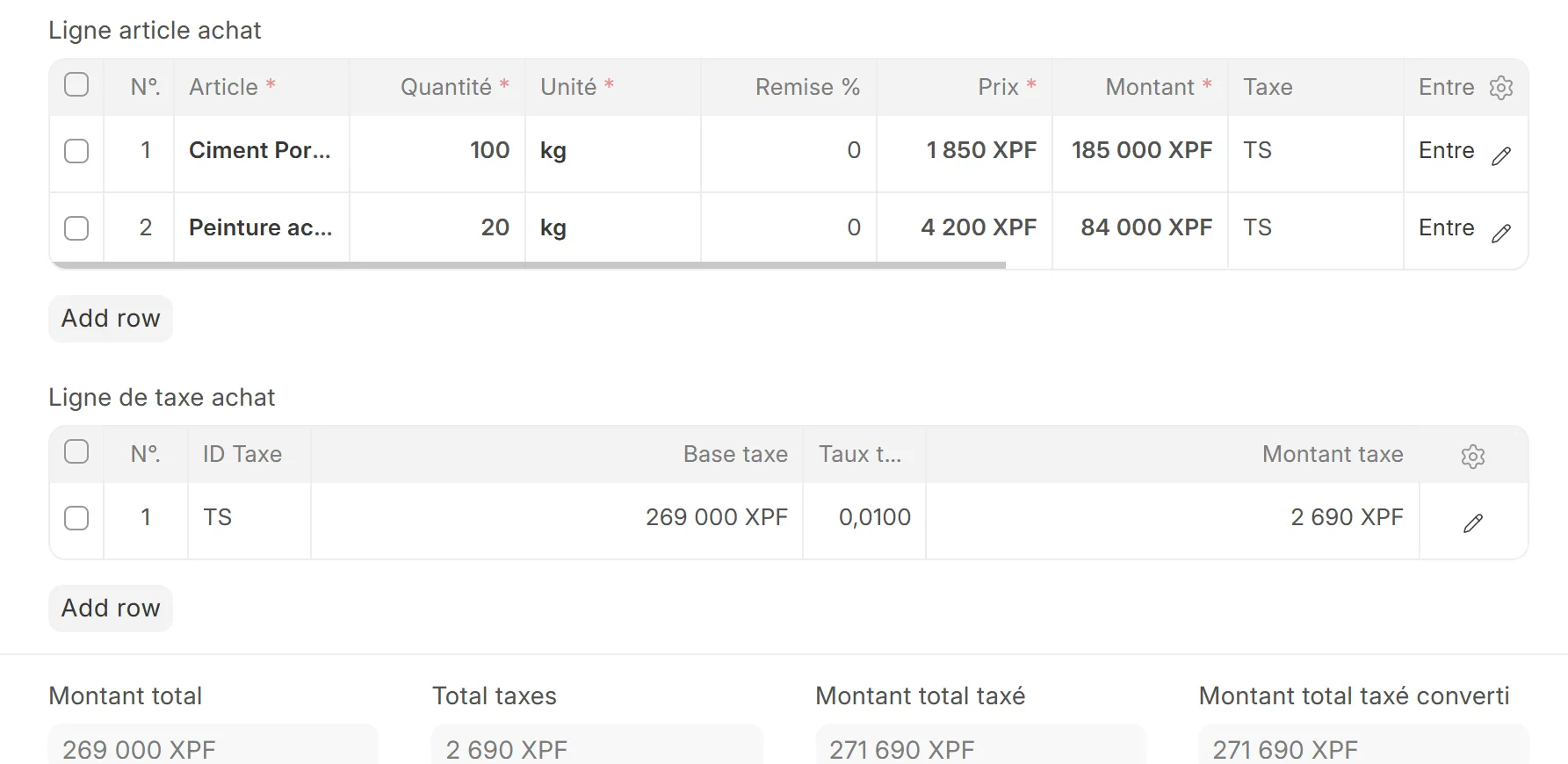
Les lignes d’un Achat (ici en « Bon de commande achat ») : articles, taxe et totaux calculés.
Confirmer la commande
Section intitulée « Confirmer la commande »Quand le fournisseur accepte, passez en commande : bouton Statut → « Bon de commande achat → ». IANUI enregistre alors une prévision de stock pour les articles attendus (ceux marqués « À prévoir »), ce qui alimente vos prévisions d’entrée. C’est à la réception que vous fixez l’entrepôt, celui où la marchandise entre réellement, et il y est obligatoire.
Cette prévision d’entrée se lit ensuite sur la fiche de l’article, dans la ligne Attendu de son stock. Comme la commande ne porte pas de destination, cet attendu est une quantité d’article, tous entrepôts confondus : il ne se ventile pas par entrepôt, et ne le pourra pas tant qu’une commande n’énoncera pas où la marchandise doit arriver.
Dès la confirmation, les lignes et les quantités de la commande sont figées : plus d’ajout, de retrait ni de changement de quantité - c’est l’engagement passé au fournisseur, sur lequel se règlent vos prévisions d’entrée et le contrôle de réception. Les prix, les dates de livraison prévues et les notes restent modifiables jusqu’à la facture.
Pour corriger une commande : tant qu’aucune réception n’a eu lieu, revenez en arrière (« ← Demande de devis », ce qui annule les prévisions de stock), corrigez le brouillon, puis confirmez à nouveau. Après une première réception, ce retour est refusé : annulez d’abord la réception achat concernée.
Une fois la commande passée, son suivi - carnet des lignes à recevoir, retards, relance du fournisseur - a sa propre fiche : Suivre ses commandes.
Facturer l’achat
Section intitulée « Facturer l’achat »À réception de la facture du fournisseur, passez au statut Facture :
- Renseignez la Référence facture (le numéro de la facture fournisseur) et la Date de facture - les deux ensemble, obligatoirement.
- Cliquez sur Statut → « Facture → ».
La facturation n’est possible que sur un achat déjà confirmé en commande. Sinon : « Impossible de facturer l’achat … - la commande n’a pas encore été confirmée. »
La Date échéance se pose alors d’elle-même, d’après le Délai de paiement de la fiche fournisseur (« Date de facture », « 30 Fin de mois », « 60 Fin de mois »). Seule exception : le délai « Choix utilisateur », où c’est vous qui la renseignez - elle est alors obligatoire, et jamais antérieure à la date de facture. Revenir en arrière efface l’échéance avec les autres informations de facture.
La suite : réceptionner la marchandise et régler le fournisseur (pages dédiées).
Un achat qui revient à l’identique - abonnement, prestation mensuelle - peut être répété automatiquement. La mécanique est la même qu’à la vente : voir Les ventes récurrentes, dont la dernière section est consacrée au côté achat.