Créer un devis
Le devis est le point de départ de toute vente. C’est la proposition commerciale chiffrée que vous adressez à un client : elle décrit les articles, les quantités et les prix, avant tout engagement de part et d’autre.
Une particularité d’IANUI à garder en tête : le devis, la commande et la facture ne sont pas trois documents distincts, mais un seul - une Vente - qui évolue à travers trois statuts successifs :
Créer un devis revient donc à créer une Vente : elle naît automatiquement au statut Devis, et vous la ferez progresser plus tard, à mesure que l’affaire avance.
La vie d’une vente, en un schéma
Section intitulée « La vie d’une vente, en un schéma »Chaque passage d’un statut au suivant déclenche des effets que vous ne voyez pas à l’écran, mais qui engagent votre stock et vos comptes. Les voici tous, au même endroit - le détail de chaque geste fait l’objet d’une fiche à part :
Avant de commencer
Section intitulée « Avant de commencer »Assurez-vous d’avoir :
- le client enregistré dans IANUI (voir « Clients et fournisseurs ») ;
- les articles à vendre, avec au moins un Tarif valable pour ce client (voir « Les prix négociés »).
-
Créez une nouvelle Vente. Depuis la liste des Ventes, ajoutez une Vente. Le document s’ouvre au statut Devis, signalé par un indicateur orange en haut du formulaire.
-
Renseignez l’en-tête. Choisissez l’Entreprise émettrice (celle qui vend) et le Client destinataire. Ces deux choix conditionnent la suite : la numérotation du document dépend de l’entreprise, et les Tarifs proposés dépendent du client.
-
Ajoutez les lignes d’articles. Pour chaque article vendu, créez une ligne :
- choisissez l’Article ;
- choisissez le Tarif (obligatoire). La liste ne propose que les Tarifs valables pour cet article et ce client à la date du jour - c’est à vous de retenir le bon, IANUI ne tranche pas à votre place ;
- indiquez la Quantité ;
- choisissez l’Entrepôt de prélèvement.
Si la quantité dépasse le stock disponible dans l’entrepôt choisi, IANUI affiche « Stock insuffisant : disponible X, réservé Y ». Au stade Devis, c’est une simple information : rien n’est encore réservé, et vous pouvez établir le devis malgré tout.
Un même article ne peut figurer qu’une seule fois dans une vente : regroupez les quantités sur une seule ligne.
Si vous tenez une comptabilité analytique, c’est ici que l’affectation se renseigne : ouvrez la ligne et dépliez sa section Analytique. Faites-le dès le devis - une vente facturée n’est plus modifiable. Voir La comptabilité analytique.
-
Enregistrez. Le devis reçoit automatiquement un numéro propre à votre entreprise (de la forme
V…). Il est prêt à être transmis.
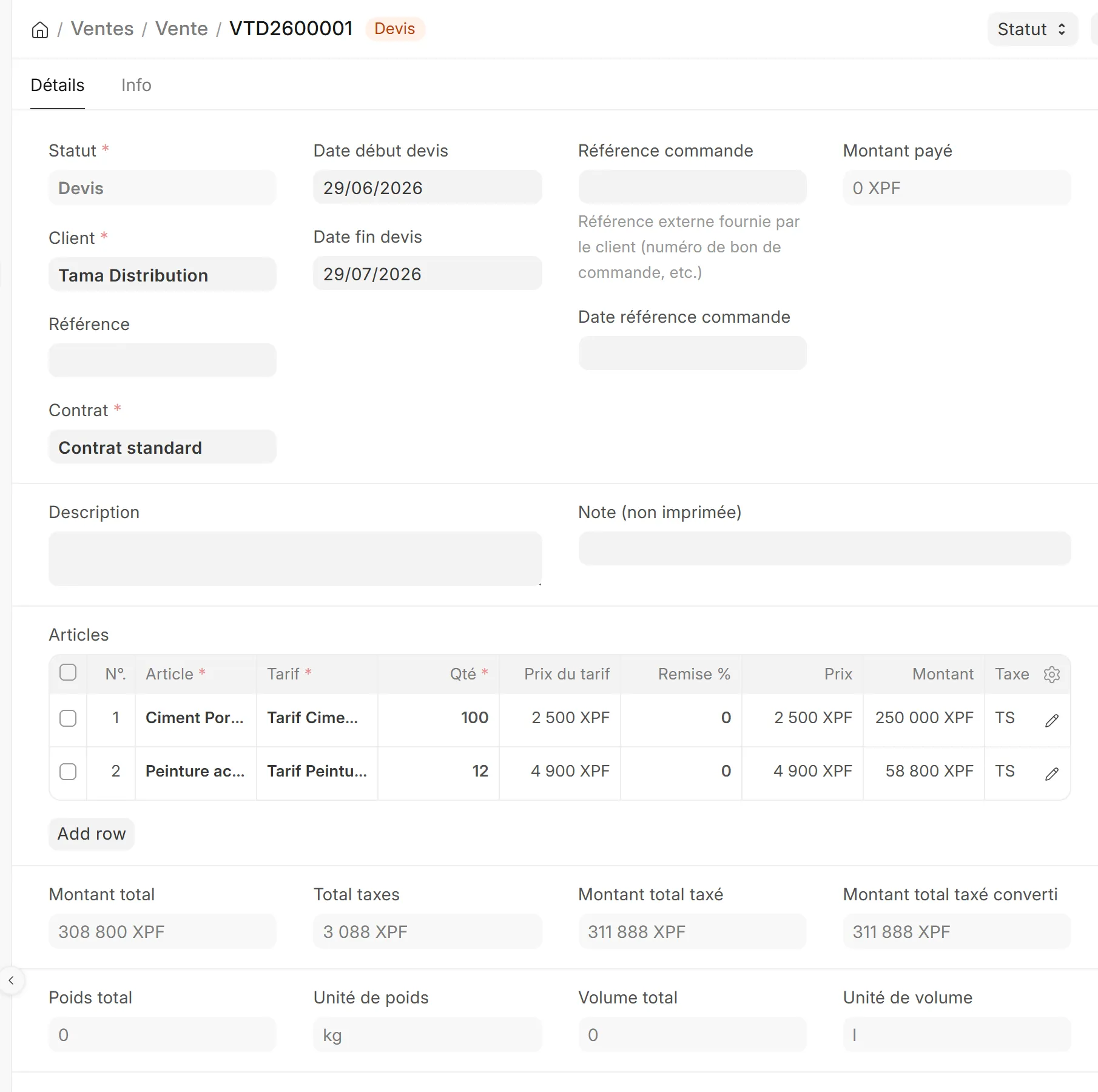
Un devis renseigné, au statut « Devis » (indicateur orange) : en-tête, lignes d’articles et totaux calculés automatiquement.
Envoyer le devis au client
Section intitulée « Envoyer le devis au client »Depuis la Vente, deux possibilités :
- Liens → « Email PDF Attach » pour l’expédier par e-mail, le PDF du devis joint automatiquement ;
- le bouton d’impression pour générer le PDF, l’imprimer ou le télécharger.
Voir « Imprimer un devis / une facture / un BL ».
Et ensuite ?
Section intitulée « Et ensuite ? »Tant que le client n’a pas répondu, le devis reste librement modifiable. Lors qu’il l’accepte, vous le transformez en commande - c’est l’étape qui réserve le stock. Voir « Confirmer un devis en commande ».